a = 1
b = 2
c = a + b
print(c)2 Python程序的执行
本节主要内容:
- Python 程序与源代码的基本概念
- 在终端进入 Python 交互式环境
- 交互示例:1 + 2 与
print() - 基础概念:变量、运算符、函数
- 退出交互环境并回到命令行
2.1 一个Python程序是什么
写程序,就是用代码的方式,告诉计算机你要做什么。计算机只能执行形式明确的指令,因此我们需要用计算机语言来表达操作步骤。Python就是一种这样的语言。
程序可以理解为一组按顺序执行的指令。Python程序,就是用 Python 写成的一组指令。
一般情况下,我们会把这些指令保存在一个后缀(扩展名)为.py的文本文件里。这个文件就像一份菜谱,交给别人后,按步骤执行即可得到结果。
你在一个.py文件里写好一连串指令,然后交给Python解释器(Interpreter)(安装Anaconda后就有),解释器会按顺序逐条运行,最终给出结果。
这份“菜谱”(.py文件)称为“源代码(source code)”。编程时多数就是编辑并运行这个.py文件(数据分析也常用notebook,后面会讲到)。
这个文件本质上和一个.txt文件没什么不同,可用任意文本编辑器(如“记事本”或VS Code)打开编辑。
因此,所谓的编程就是:
- 用文本编辑器(如VS Code,或IDE如PyCharm)新建/编辑
.py文件。 - 写入需要的代码。
- 选择运行方式:一次性运行整个文件,或在交互环境逐步执行。
- 循环编辑与运行,直至满意。
2.2 Python的交互式环境
我们先采用最基本的Python的交互式环境,给大家一点运行程序的感觉。
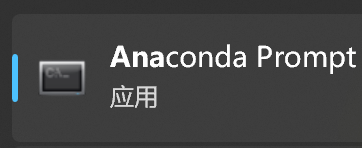
- 启动 Anaconda Prompt。(macOS/Linux 启动“终端 Terminal”)
- 我们会看到命令行窗口

- 输入
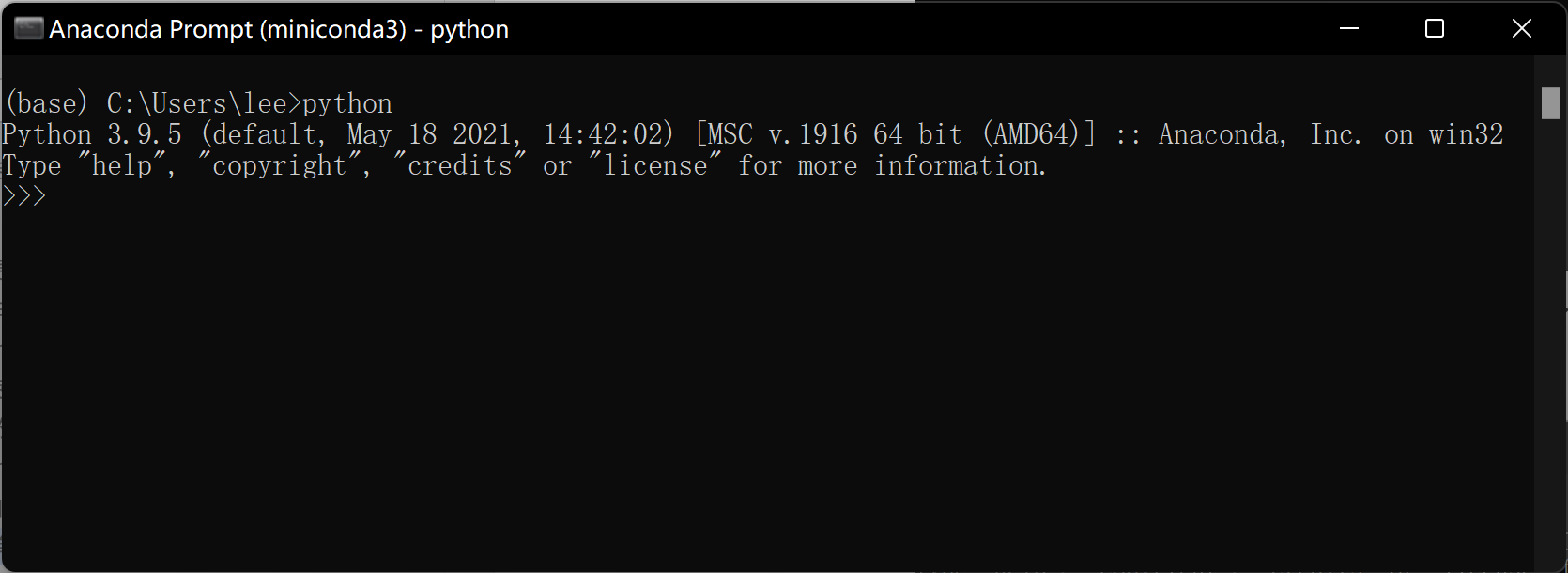
python并回车,进入 Python 交互式环境。
该命令会启动 Python 解释器:你在其中输入的 Python 语句,会被解释器翻译并执行。
注意: 看到命令提示符>>>(三个大于号)表示处于 Python 交互式环境,此时可直接输入并执行 Python 语句。
截图中的 Python 版本为 3.9.5,你的版本可能更高。
2.2.1 简单的编程:计算1 + 2
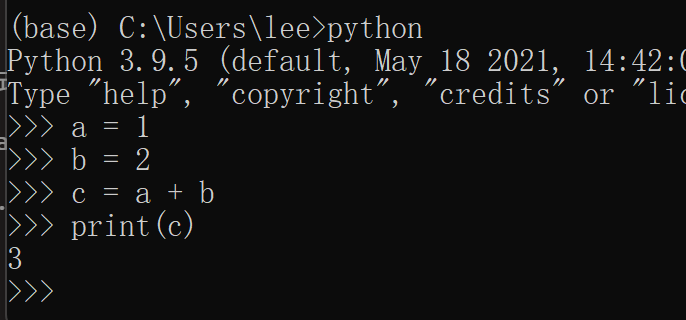
- 我们依次输入下面几行代码,每行代码输入后按 Enter。
注意:>>> 是 Python 显示的提示符,不需要手动输入。
运行后会得到:
3- 结果大致如图
注意:
- 无法得到结果
3,首先检查有没有输入错误(打错字)。 print(c)中的小括号,是英文括号。在语法层面上的所有符号,都是英文符号。- 如果输入的代码有误、且已回车,直接重新输入正确的代码即可。
2.2.2 上述程序中涉及的一些概念
这个涉及程序设计的几个基本概念:
- 变量和赋值
变量,顾名思义,一个可变的量。编程中变量的概念和代数中的x, y, z基本一样。 Python中,对变量赋值使用1个等号 “=”。
在这个例子中,我们有 3 个变量:a、b和c。我们把1赋予a,把2赋予b,再把a + b的值赋予c。
- 运算符
加减乘除,以及逻辑运算如是否等于,大于,小于等,我们以后会用到。这里只用到“加法”。
- 函数
函数可以理解为一个已经写好的小工具。调用函数时,把需要处理的内容放进小括号里,函数会完成相应操作。
这里我们调用的函数是print(),它会把你传递给它的变量c的值打印出来。函数的调用方法是“函数名+小括号”。
数据分析的程序,大部分情况下可以视为由变量和函数组成。
2.2.3 退出运行环境
输入exit()并回车即可(Windows 也可按 Ctrl+Z 后回车,macOS/Linux 可按 Ctrl+D)。
可见,exit本身也是一个函数(函数名+小括号),其调用这个函数的作用是退出Python交互式运行环境。
注意:练习结束后建议退出,回到命令行界面,便于继续后面的操作。
此时,我们又回到了一开始的命令行(终端)环境中。
常见的命令提示符:Windows 为>,macOS/Linux 多为$。
- 可以执行系统中的命令,但不能直接执行
a = 1这类 Python 语句。 - 要进行交互式的 Python 编程,要首先进入Python的交互式环境中。
2.3 本节要求
- 启动 Anaconda Prompt 或 Terminal。
- 输入
python进入交互式环境,确认看到>>>。 - 在交互式环境中计算
1 + 2,再输入exit()退出。